从 Python 到实体屏,我给树莓派做了一台桌面监控仪 | 一方天地
从 Python 到实体屏,我给树莓派做了一台桌面监控仪
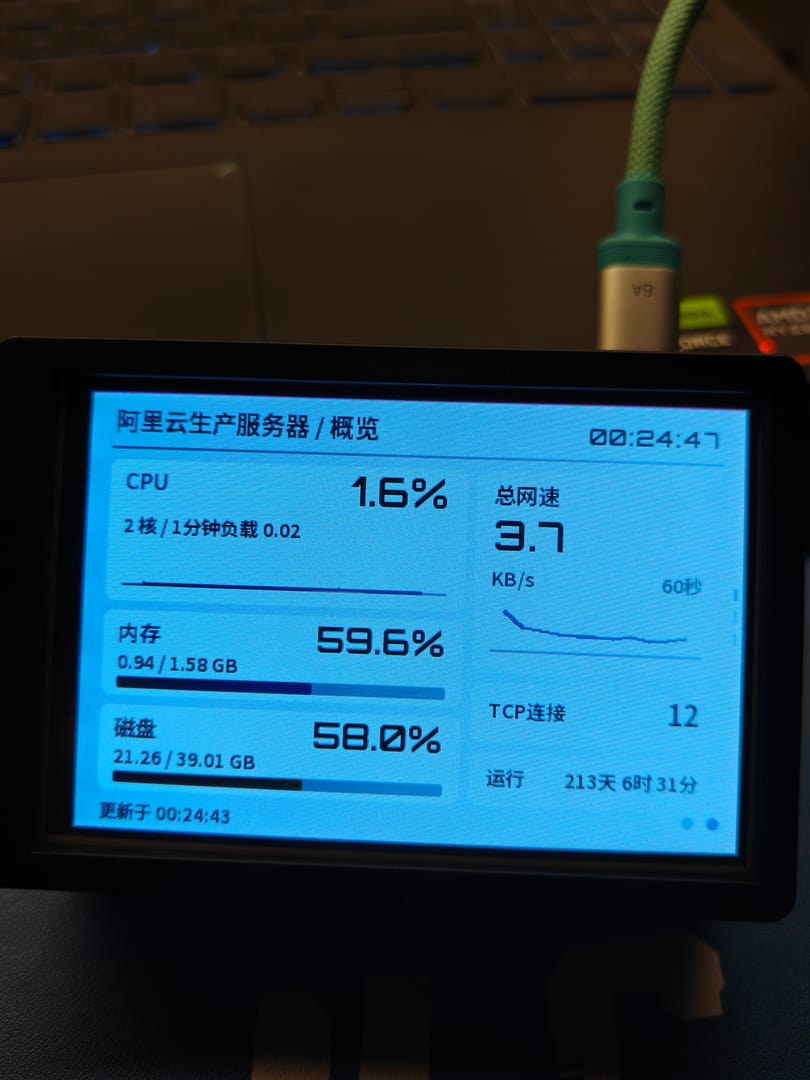
我想在桌边放一块小屏,抬头就能看时间、服务器状态和告警。手边正好有一台树莓派 4 和一块 3.5 英寸触摸屏,于是我写了一个监控程序。做完以后,左右滑动可以在时钟、本机、远程服务器和 DeepSeek 余额之间切换;进入服务器页面后,上下滑动可以看概览、网络和系统信息。
最有意思的是,网页预览很早就跑通了。从预览里那张好好的图,到实体屏上看得清、滑得动,中间还有一段路。
先把画面画出来
程序用 Python 采集状态,FastAPI 提供接口,Pillow 按 480×320 像素绘制页面。后台可以预览设备画面,实体屏也使用同一套绘制逻辑。我可以先在电脑上检查数字是否挤在一起、中文是否清楚,再去设备上看实际效果。
这块屏的首页只保留日期、星期和时间。小时与分钟占据最大的区域,秒数放在右下角。后来我又删掉了滑动提示和“秒”字。对一块放在桌边、每天扫很多眼的小屏来说,这两处文字在第一次使用之后就很少有用了。
驱动认出了屏幕,屏幕却一直白着
这块屏的显示控制器是 ILI9486,触摸走 ADS7846 兼容驱动。旧设备树配置里的 RESET 极性与这次使用的驱动不匹配,导致屏幕一直处在复位状态。我把 GPIO25 的 RESET 改成低有效,画面才真正出来。随后又修正了 GPIO17 的触摸按下极性,驱动才正确区分按下与松开。
这一步给了我一个很实用的排查顺序。先确认屏幕有没有退出复位、驱动有没有收到触摸事件,再看应用层的颜色和坐标。触摸设备的编号也会随重启变化,所以程序按设备名寻找输入节点。屏幕旋转 180° 时,画面与触摸坐标一起转,左右滑动依然符合摆放后的方向。
一张图怎样送到 LCD
Pillow 画出一帧后,程序读取 Linux framebuffer 的实际布局,把像素转换成 RGB565,再写入 /dev/fb0。这台设备每像素占 2 字节,每行 960 字节,一帧共 307,200 字节,最后由驱动通过 SPI 送到屏幕。
同一张 480×320 静态图在树莓派上的测试中,像素转换从约 439.5 毫秒降到 5.48 毫秒。这个数字只覆盖像素转换,屏幕还要等数据传输和驱动刷新。程序也会比较相邻帧,避免重复写入像素没变的行。比如时钟跳一秒时,大部分画面都可以留在原处。
最后选了 16 MHz
我试过把 SPI 时钟提到 32 MHz。整帧提交的测量中位数约为 116 毫秒,SPI 错误计数也是零,但实体屏上连停住的文字都有发糊和重影的观感。我最终回到 16 MHz,同时关掉滑动动画。实际使用时,文字重新变得清楚,页面也能直接切过去。
这次让我印象最深的是,软件能测到像素转换和数据提交花了多久,文字是否好读却得站在屏幕前看。后来我做设计取舍时,优先问的是“扫一眼能不能读清”,再决定要不要加效果。
从点亮屏幕到摆上桌
最后我用 systemd 管理程序,让它随树莓派开机进入时钟页。服务器持续超过资源阈值时,告警会覆盖当前页面,轻触即可确认。
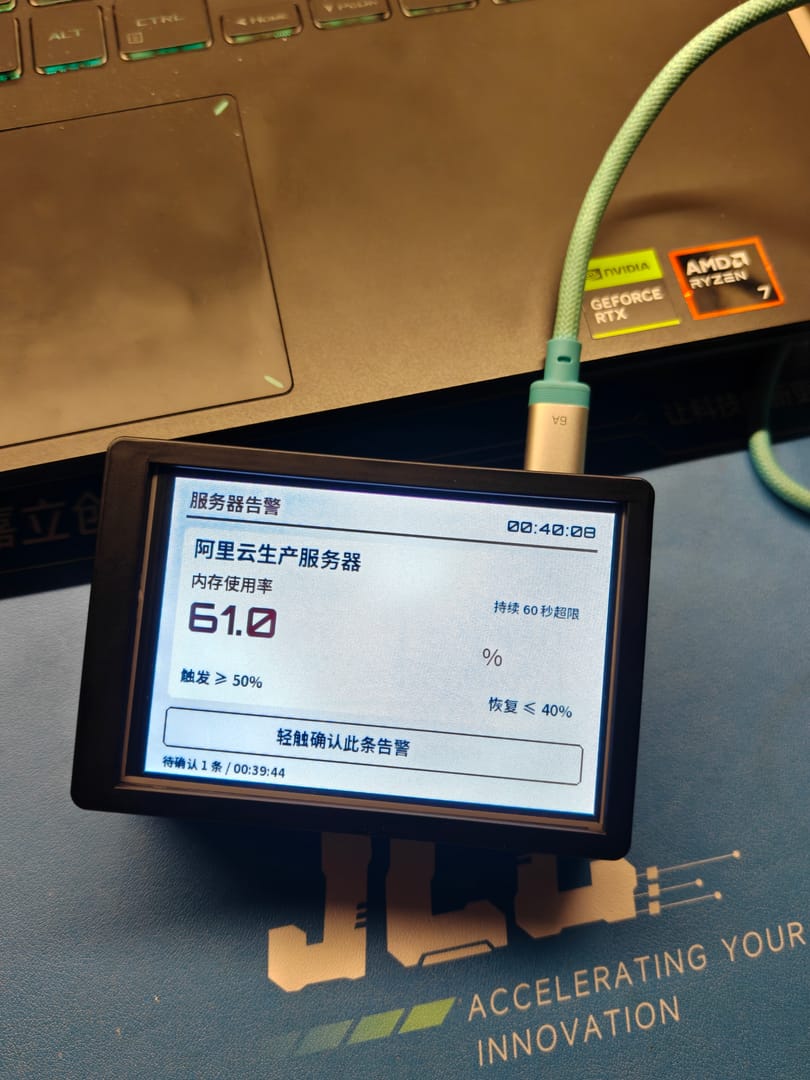
本机概览显示当前 Wi-Fi 名称,DeepSeek 余额默认每 10 分钟查询一次,切页直接读缓存。长按可以让画面变黑,轻触恢复。由于当前屏幕接法没有独立的背光控制,黑屏时背光仍然亮着。
从能在电脑上预览,到在树莓派上稳定显示,我花时间最多的地方是驱动极性、触摸方向和屏幕上真正看起来的效果。现在它摆在桌边,我看时间、查服务器、确认告警,伸手划一下就够了。