NAS 搬进实训室之后:用树莓派跑 Woodpecker Agent | 一方天地
以前,我把 Woodpecker Server 跑在 NAS 上,再单独开一台 Ubuntu 虚拟机当 Agent。现在 NAS 搬进了实训室,终于有了可以 24 小时不断电、不断网的环境。我把之前停掉的 Woodpecker 恢复起来,顺手做了一次调整:Server 继续留在 NAS,Agent 换成桌上这台树莓派 4。
这次还有一个小变化。树莓派接了一块四针 OLED,部署走到哪一步,抬头就能看见。
NAS 恢复调度,树莓派接手执行
旧的 Compose 文件和数据目录还在,NAS 上启动 Woodpecker Server 后,可以继续用自部署 Gitea 登录。树莓派上的 Agent 和 Server 都用 3.18.0。两台设备通过 EasyTier 互通,Agent 主动连 NAS 的 gRPC 端口。
原来在 Ubuntu 虚拟机里,测试和构建直接使用虚拟机里的 JDK、Node 和 Python。这次我让 Agent 本身由 systemd 管理,流水线步骤则交给 Docker。这样三个项目可以分别固定所需的工具版本。树莓派是四核 ARM64、约 8 GB 内存,我先把并发设成 1,逐个验证依赖镜像和构建耗时。
博客后端原来的流程是跑 Spring Boot 测试、打 JAR、上传到部署服务器,再在目标机器上构建 Docker 镜像。博客前端和归心日记前端则是测试、构建,再用 Python 脚本把产物上传到 OSS。把执行器换成树莓派以后,这个分工仍然适用。尤其是后端镜像可以继续在目标服务器上构建,树莓派负责测试和打包。
给构建过程装一块小屏幕
OLED 接到树莓派的 I²C 总线。供电用物理针脚 1 的 3.3 V,SDA 接 3,SCL 接 5,地线接 6。扫描看到地址 0x3C 后,我用 SSD1306 兼容模式画了一张 128×64 的棋盘格,确认屏幕能正常显示。
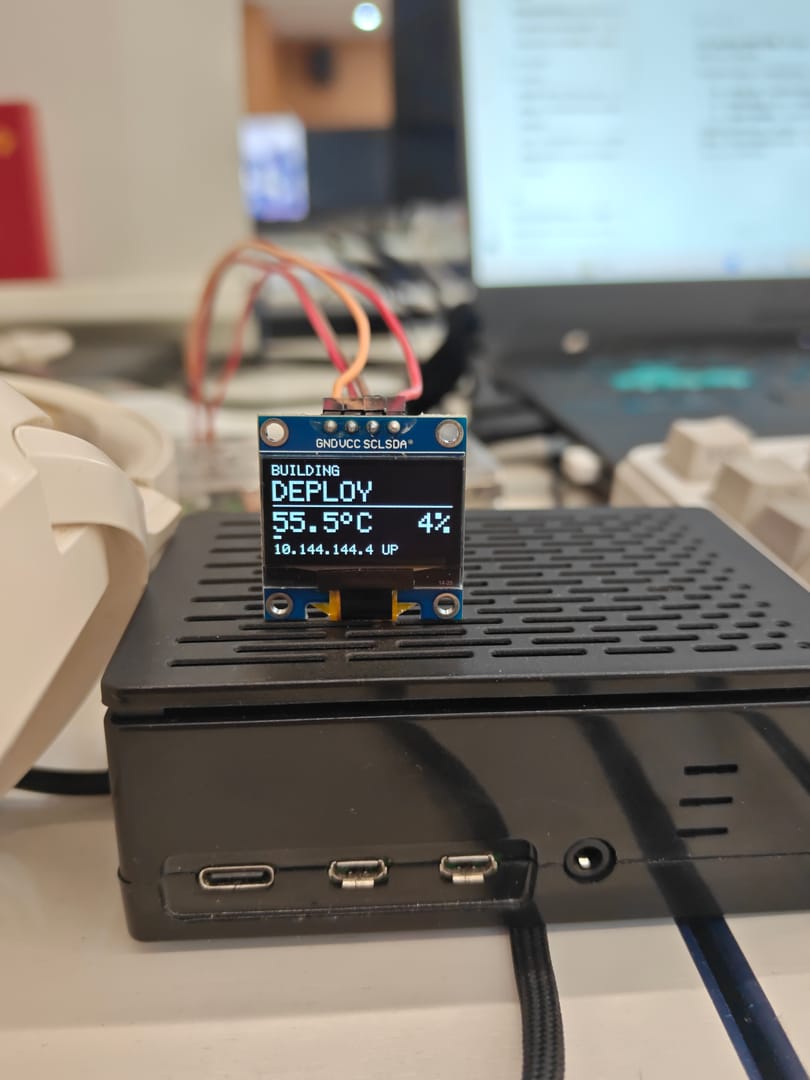
接下来,Python 脚本每两秒检查本机正在运行的 Docker 容器。Woodpecker 的 Docker 后端会给步骤容器加上 wp_step 标签,屏幕就用这个标签拿到当前步骤名。CPU 温度和整机占用从本机读取,底部的 UP 表示 NAS 的 Woodpecker TCP 端口可达。
128×64 能放下的信息有限。我把 BUILDING 放在最上面当小标题,把 DEPLOY 这类步骤名放大,温度和占用率并排摆在下面。比起只知道 Agent 在线,我更想看见它此刻是在打包,还是已经走到了部署。
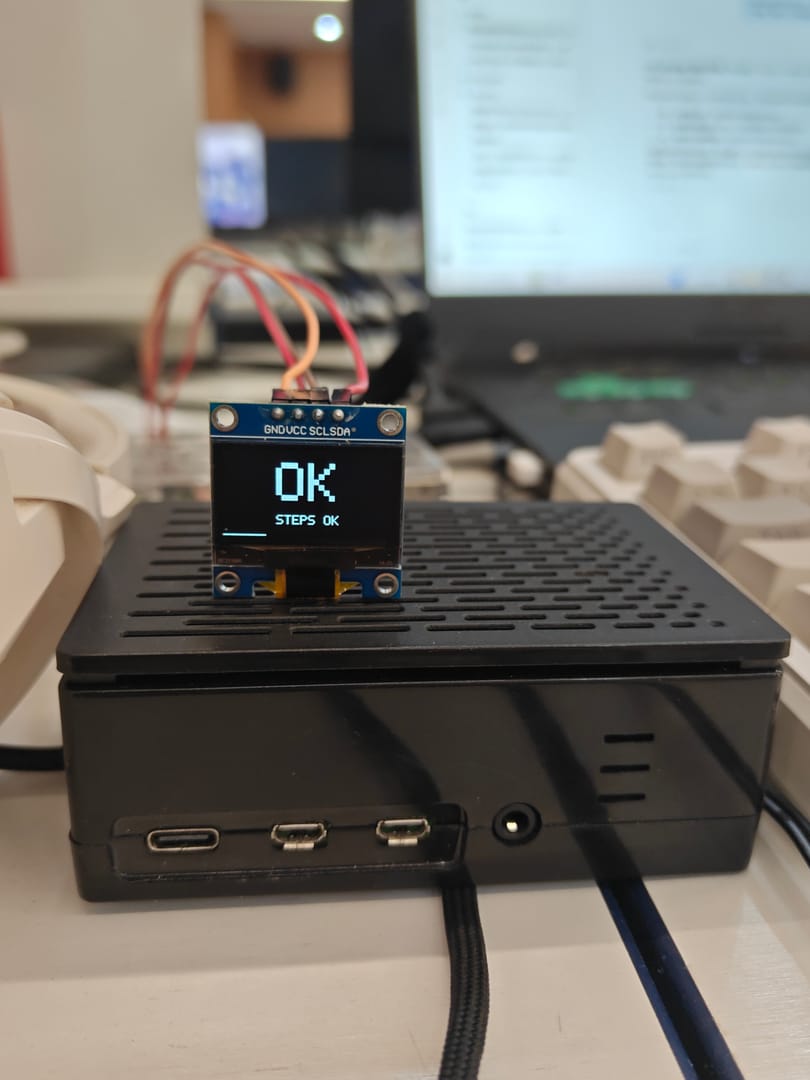
任务结束时,屏幕会播一小段结果动画。照片里的 STEPS OK 表示树莓派观察到的步骤都正常退出,整条流水线的最终状态仍以 Woodpecker 网页为准。
动画过后,屏幕回到空闲页,显示温度、占用率和连通状态。任务结束约两分钟后息屏,检测到下一次构建再亮起来。显示程序也是一个独立的 systemd 用户服务,重启树莓派后会自动运行。
NAS 搬到实训室,解决的是 CI 服务能不能一直在线的问题。树莓派接手 Agent 之后,我也有了一个更直接的反馈:推送一次代码,屏幕亮起,从构建走到部署,再显示一声小小的 OK。